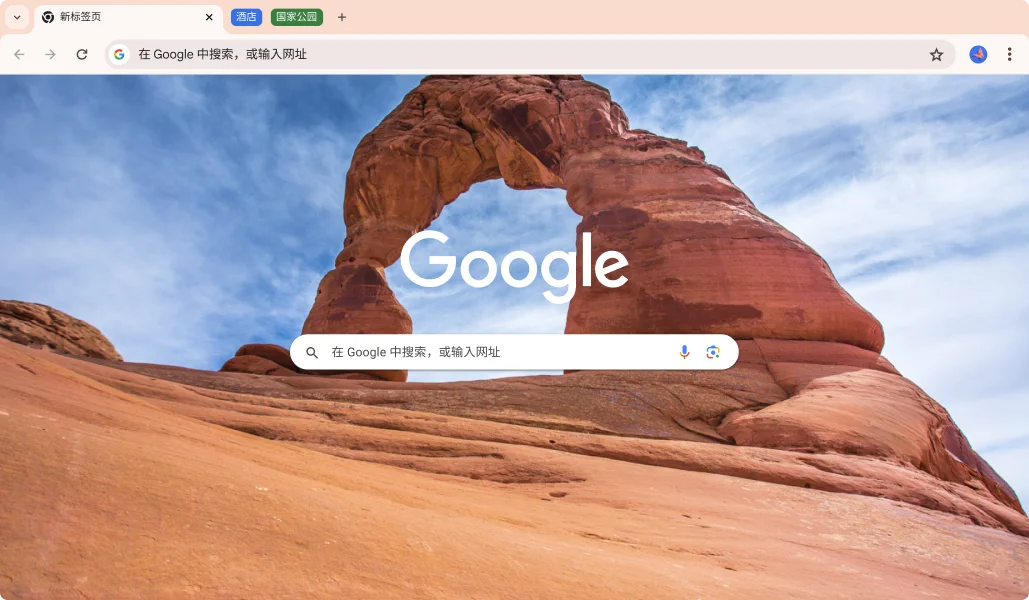
Chrome 具有先进的 JavaScript 引擎,让网页加载速度更快,应用运行更流畅,带来无与伦比的浏览体验。
内置的安全功能保护您免受恶意软件和网络钓鱼攻击,让您安心浏览网络世界。
在所有设备上同步您的书签、密码、历史记录等数据,随时随地获取您需要的信息。
集成 Google 搜索功能,输入少量文字即可获得精准结果,节省您的时间并提高效率。
使用隐身模式浏览,不保存浏览历史、Cookie 和表单数据。同时提供高级隐私设置选项。
从 Chrome 网上应用店获取数以千计的扩展程序,定制您的浏览器,满足个性化需求。
完美兼容 Windows 10/11 系统,充分利用操作系统特性,提供最佳用户体验。
针对 macOS 进行优化,与苹果生态系统无缝集成,提供原生 Mac 体验。
支持 Android 和 iOS 平台,手机和平板电脑上的 Chrome 提供一致的优质体验。
活跃用户
扩展程序
支持语言
技术支持
第一步:访问我们的下载页面,点击下载按钮开始下载安装程序。第二步:双击下载的安装文件启动安装向导。第三步:按照屏幕提示完成安装过程。第四步:启动 Chrome 并根据向导设置您的账户和偏好设置。第五步:更新至最新版本以确保获得最佳性能和安全性。第六步:安装完成后,您可以根据需要自定义浏览器设置和添加扩展程序。
第一步:Chrome 使用 Safe Browsing 技术,定期检查网站是否包含恶意软件或钓鱼内容。第二步:内置的沙盒机制将每个标签页隔离,防止恶意代码影响其他页面。第三步:自动更新功能确保您始终使用最新的安全补丁。第四步:SSL/TLS 加密保护您的数据传输过程。第五步:反钓鱼保护会警告您访问可疑网站的风险。第六步:隐私沙盒技术正在开发中,将进一步保护用户在线隐私而不过度影响广告体验。
第一步:在 Chrome 中登录您的 Google 账户,这是同步功能的基础。第二步:进入设置页面,找到同步和 Google 服务选项。第三步:选择您想要同步的数据类型,如书签、历史记录、密码等。第四步:确认同步已开启,并检查同步状态是否正常。第五步:在新设备上安装 Chrome 并使用相同账户登录。第六步:数据将在几分钟内自动同步,确保您在所有设备上都有相同的浏览体验。
第一步:定期清理浏览数据,包括缓存、Cookie 和临时文件,释放存储空间。第二步:禁用不必要的扩展程序,因为它们可能会消耗系统资源并降低浏览器速度。第三步:关闭不需要的标签页,减少内存占用。第四步:更新 Chrome 至最新版本,以获得性能改进和错误修复。第五步:检查并清除可能存在的恶意软件,这些软件会影响浏览器性能。第六步:调整 Chrome 设置,例如启用硬件加速,以提升渲染速度。
第一步:点击浏览器右上角的三个点菜单,选择更多工具,然后点击扩展程序。第二步:在扩展程序页面,您可以查看已安装的所有扩展程序及其状态。第三步:通过切换开关启用或禁用特定扩展程序,无需完全删除。第四步:点击扩展程序详情可以查看权限信息和进行进一步设置。第五步:对于不再需要的扩展,点击移除按钮将其卸载。第六步:定期审查扩展程序列表,确保只有可信任的扩展处于激活状态。
第一步:点击 Chrome 右上角的三个点菜单,选择新建隐身窗口,或使用快捷键 Ctrl+Shift+N。第二步:在隐身窗口中打开的网页不会保存到浏览历史记录中。第三步:退出隐身模式后,相关的 Cookie 和站点数据会被自动删除。第四步:表单填写数据和下载记录也不会保存在隐身模式中。第五步:请注意,隐身模式并不能使您在网络上完全匿名,您的雇主、学校或互联网服务提供商仍能看到您的活动。第六步:隐身模式主要适用于在共享计算机上使用或登录多个账户等特定场景。
第一步:点击收藏栏中的书签管理器,或使用快捷键 Ctrl+Shift+O 进入书签管理界面。第二步:在书签管理器中,点击左侧面板的导入书签和设置选项。第三步:选择导出书签,这将创建一个 HTML 文件保存您的所有书签。第四步:将此文件保存到安全位置,如外部硬盘或云存储服务。第五步:当需要恢复时,在新的 Chrome 安装中使用导入书签功能。第六步:选择之前保存的 HTML 文件,Chrome 将恢复您所有的书签和文件夹结构。
第一步:Chrome 提供多种隐私控制选项,允许您决定哪些数据被收集和分享。第二步:您可以选择阻止第三方 Cookie,限制网站跟踪您的在线活动。第三步:使用隐私沙盒技术,Chrome 正在开发新的方法来保护隐私同时支持网络经济。第四步:您可以随时清除浏览数据,包括历史记录、Cookie 和缓存。第五步:通过 Google 账户,您可以查看和管理 Google 收集的关于您的数据。第六步:Chrome 不会将您的个人身份信息与您访问的网站关联,除非您明确同意分享数据。
第一步:首先尝试重启 Chrome 浏览器,这通常能解决临时性的问题。第二步:检查是否有可用的 Chrome 更新,过时版本可能导致稳定性问题。第三步:禁用所有扩展程序,逐个启用以找出可能引起冲突的扩展。第四步:重置 Chrome 设置到默认值,这可以修复损坏的配置文件。第五步:清除浏览器缓存和 Cookie,有时损坏的缓存会导致浏览器不稳定。第六步:如果问题持续存在,考虑重新安装 Chrome 或联系技术支持寻求进一步帮助。
第一步:按 F12 或右键点击页面元素选择检查,打开开发者工具。第二步:使用元素面板检查和修改 HTML/CSS,实时预览更改效果。第三步:通过控制台执行 JavaScript 代码并查看错误消息,调试脚本问题。第四步:利用网络面板分析页面加载性能,识别加载缓慢的资源。第五步:使用性能面板检测内存泄漏和性能瓶颈,优化网页性能。第六步:安全面板显示证书信息和混合内容警告,帮助确保网站安全。